🤷 Nada coincide con esa búsqueda. Prueba otra palabra.
Empezar el día encargado
1Entra con el código del local + tu usuario + PIN.
2Toca el botón del turno (arriba, junto al nombre del local): con el turno cerrado pone ○ abrir turno y al pulsarlo abre el turno. La primera apertura del día te pide contar el fondo de caja; si ya había turno, esta caja se une a él. Con el turno abierto el mismo botón se pone verde (● turno) y al pulsarlo abre el cierre con arqueo.
¿Prefieres no tenerlo en la barra? Se quita en Personalizar barra → desmarca Turno. Entonces abres y cierras desde la tarjeta de turno en Hoy.
3Comprueba la impresora: Impresora → probar (una vez al día basta).
Instala la app en el móvil o tablet («Añadir a pantalla de inicio») — se abre a pantalla completa y funciona aunque falle la red.
Entrar y usuarios
- Se entra con 3 datos: código del local, tu usuario y PIN.
- Cada persona su usuario — así los informes saben quién vende y quién cobra.
- Roles: camarero (sala y comandas), cocina (pantalla de cocina), admin/encargado (todo: informes, equipo, catálogo) y dueño.
- Los descuentos tienen límite por persona; las cortesías solo para autorizados.
Tu barra, a tu manera
- Barra de arriba: menú ☰ → Personalizar barra — elige qué botones quieres a mano (Escanear, Avisos, Hoy, Datos…) y también el botón del turno. Lo que quites sigue estando en el menú ☰.
- Barra de abajo (móvil): en la misma ventana eliges hasta 2 accesos extra — Mesas, Carta y Comanda van siempre; el resto lo decides tú.
- Cada aparato recuerda su propia barra: la tablet de la barra puede ser distinta al móvil del camarero.
¿Usas mucho Informes o Catálogo? Ponlos arriba. ¿Solo comandas y cobro? Déjala limpia: menos botones, menos toques. Los cambios se aplican al momento, sin recargar.
Sala y mesas
- Mapa de la sala por zonas (Terraza · Barra · Porche · Interior): el color indica el estado, la bolita = líneas por servir, el importe = cuenta abierta.
- Toca una mesa para abrir su cuenta: todo lo que añadas va a esa cuenta.
- Unir mesas (juntar cuentas), Traspasar (mover la cuenta a otra mesa) y Dividir cuenta cuando pagáis por separado.
- Reservar una mesa: con la mesa abierta, botón → día, hora y nombre. La mesa se marca con un en la sala (y la marca se quita sola al pasar la hora).
- Plano completo: vista grande de la sala — ideal en una tablet fija.
- Dos vistas de tu sala: el botón de arriba de Mesas cambia entre lista (botones grandes, para ir rápido) y plano (la sala dibujada: cada mesa con lo que lleva).
- Ensancha la columna que más uses — arrastra el borde entre mesas, carta y comanda (doble clic en el borde = tamaño original).
- Mesas y zonas se configuran desde el menú ☰ → Configurar mesas (nombre, plazas, activar/quitar).
Tomar comandas
- Con la mesa abierta, toca productos del catálogo (1 toque = 1 unidad; + / − para cantidades).
- La comanda distingue por servir y servido — marca las líneas al llevarlas y los colores te dicen cómo va la mesa.
- Para llevar: crea una cuenta «para llevar» con nombre (p. ej. «Juan») — funciona igual que una mesa, sin mesa.
- Si el cliente pide más, vuelve a su cuenta y añade: todo suma en la misma comanda.
- Marchar por tandas: activa « Retener» y lo que añadas se queda en espera (no va a cocina) — cuando toque, Marchar las manda todas de golpe. Ideal para sacar entrantes y segundos por separado.
- Mostrador: abre (o retoma) la cuenta rápida sin nombre — añade desde la carta y despacha en barra. Para encargos con nombre (teléfono, «Juan»), usa Nuevo.
El pedido QR del cliente la carta QR
Elige cómo piden en la sala → QRs de carta → «Cómo piden los clientes»: solo ver la carta · el camarero escanea su QR · pedido directo al TPV · ambos.
Modo clásico — el camarero escanea
1El cliente monta su pedido y pulsa Pedido listo: le aparece un QR con su pedido.
2Tú lo escaneas con Escanear (barra de arriba), revisas mesa y líneas → Añadir a la comanda.
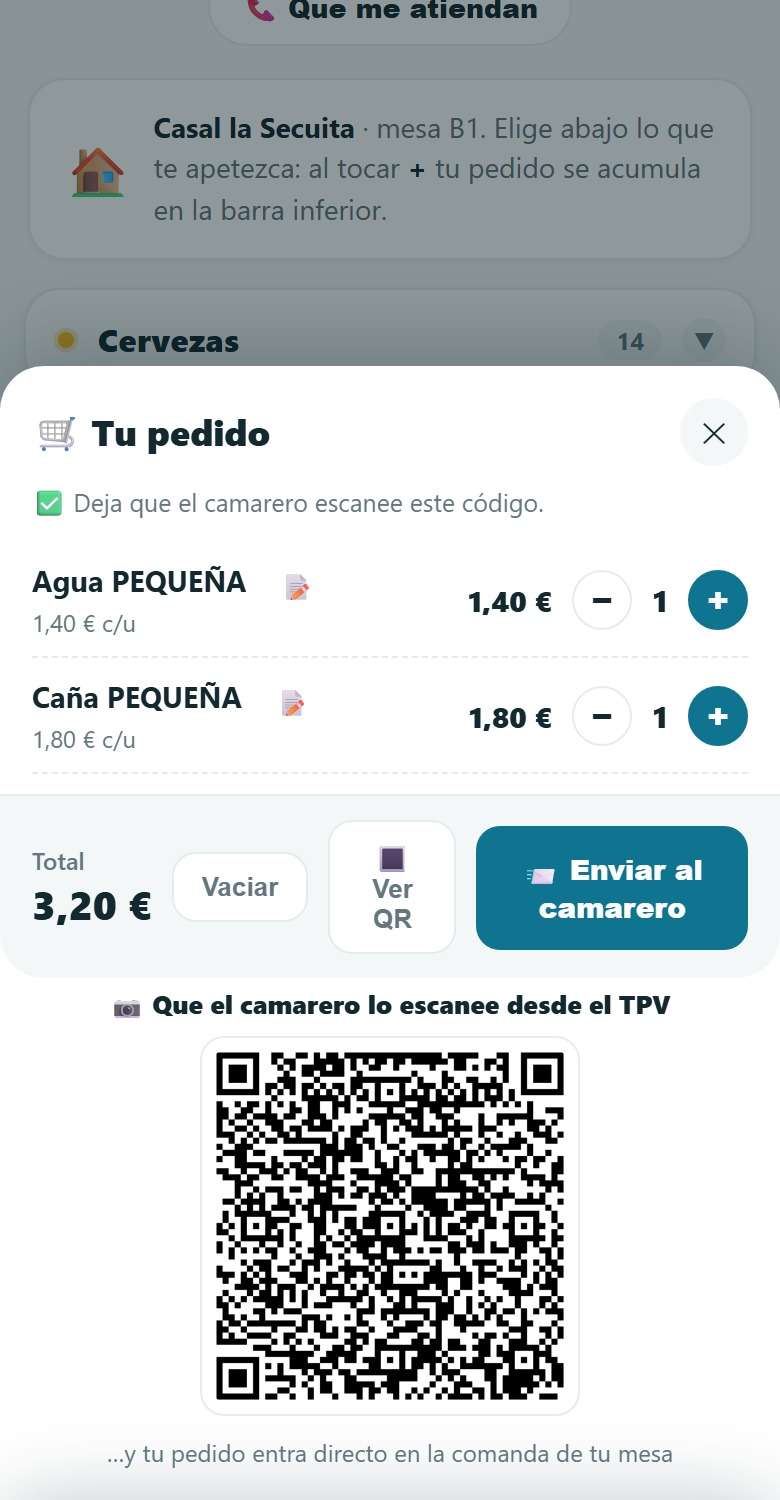

Cada QR vale una sola vez (si lo repiten, la app avisa «ya se añadió» — que pidan un QR nuevo). Los precios se revalidan en el servidor: el QR nunca lleva precios de confianza.
Modo directo — el pedido llega solo a la sala
- El cliente pulsa Enviar al camarero y el pedido entra en la comanda de su mesa al momento — sin escanear nada.
- Las líneas llegan marcadas y retenidas: revísalas y pulsa Marchar para mandarlas a cocina (así nada entra sin tu visto bueno).
- La mesa muestra un hasta que confirmes, y el cliente ve el estado en su móvil (recibido → en preparación → servido).
- Si el cliente no tiene cobertura, la carta le deja enseñar el QR clásico igualmente — nunca se bloquea un pedido.
Notas y extras del cliente
1En su carrito, el cliente toca en un artículo: puede elegir extras (los que tengas configurados, con su precio) y escribir una nota («sin cebolla», «bien fría»…).
2Llegan pegados a la línea: se ven en la comanda, en la cocina (KDS) y en el ticket — y el precio ya incluye los extras.
Da igual cómo pidan (QR clásico o directo): la nota y los extras viajan siempre. Y los precios de los extras SIEMPRE salen de tu catálogo, nunca del móvil del cliente.
Orden y destacados: en QRs de carta sube/baja las categorías con ▲▼ (primero lo que más te interese). Y en el Catálogo marca Destacado en un artículo: sale el primero de su categoría — perfecto para el plato del día.
Los QRs de las mesas se imprimen desde la app (sala → QRs de carta). También eliges ahí qué categorías enseña la carta.
Avisos de sala encargado
- Cuando un cliente pide desde su móvil () o pulsa que me atiendan en la carta, entra un aviso: aparece en Avisos (arriba) y suena en la caja del turno.
- En la caja: Delegar a… un camarero (o «Lo cojo» tú). Al camarero le salta el aviso en SU pantalla, con Aceptar u Ocupado (y vuelve a la caja).
- Así cada aviso tiene un solo responsable — nunca dos camareros sirviendo lo mismo.
- Cuando esté atendido: Hecho. El sonido se activa o silencia con el de la propia ventana de avisos.
El pedido sigue entrando en la comanda de la mesa: el aviso sirve para saber quién lo atiende; las líneas se confirman con Marchar como siempre.
Cobrar
- Entra en la cuenta y toca Cobrar. Si pagáis por partes, selecciona solo las líneas de esa ronda (cobro parcial).
- Método: Efectivo o Tarjeta.
- ¿Tienes datáfono conectado (SumUp)? Botón Datáfono: el importe salta al lector y esperas en pantalla — cobrado ✓ y ticket como siempre. (Si pone «simulacro», es la cuenta de pruebas.)
- Descuentos por línea con permisos: cada empleado tiene su límite; las cortesías solo los autorizados.
- Al confirmar: ticket en pantalla (con huella VeriFactu + QR fiscal) y opción de imprimir. Si la impresora tiene cajón, se abre solo en efectivo.
- La mesa se libera sola si no quedan líneas; si quedan, sigue ocupada para la siguiente ronda.
Dividir cuenta: reparte las líneas entre los pagadores y cobra cada parte por separado — todas quedan en el mismo ticket o en varios, como elijas.
Factura digital del cliente
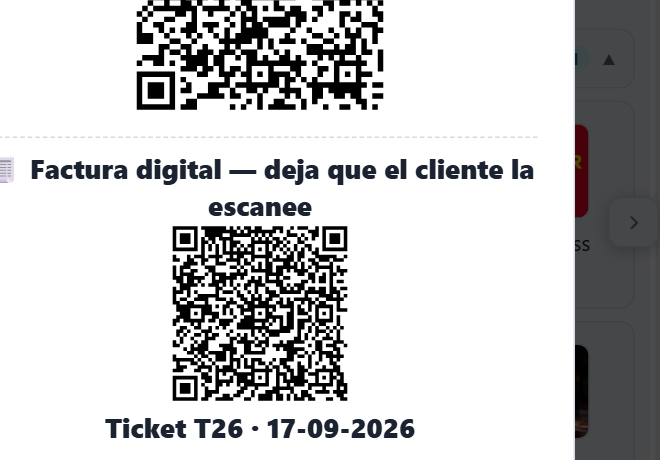
1Cobra con normalidad. En la pantalla aparece un segundo QR: «Factura digital».
2El cliente lo escanea → ve su factura (líneas, total, IVA y su QR Veri*Factu) con botón de guardar/imprimir.
3Si imprimes el ticket, el QR de la factura también va impreso al pie.
Sin pedir ningún dato: el enlace es único y secreto de ese ticket. Si el ticket se anula, su factura lo refleja.
Anular un ticket encargado
- Desde el ticket recién cobrado: Anular ticket. Pide PIN de encargado + motivo (queda todo registrado).
- La anulación entra en la cadena fiscal como evento: la AEAT la verá si alguien verifica el ticket.
- Los informes y el arqueo la respetan: un ticket anulado no cuenta como venta ni suma al esperado de caja.
Devolver un ticket (rectificativa) encargado
- Para devolver un cobro de antes (otro momento, otro día): menú ☰ → Devolución (también desde la caja).
- Elige el ticket de la lista (últimos 2 días) → PIN de encargado + motivo (o un motivo rápido de los sugeridos).
- Se emite una factura rectificativa con su propio número y QR — el ticket original no se toca (así lo exige Hacienda: nada se borra).
- El importe descuenta del cajón y entra en el arqueo y en los informes del día.
- Un mismo ticket no se puede devolver dos veces; el justificante se imprime como un ticket normal.
- El PIN que te pide es el de cualquier persona del equipo que tenga PIN puesto (no hay uno especial de encargado). Si no lo tenéis configurado, míralo en Equipo.
¿Anular o devolver? Recién cobrado y aún en pantalla → Anular. Si ya pasó el momento → Devolver (rectificativa). Las dos quedan en la cadena fiscal.
Pantalla de cocina (KDS)
- Abre Cocina en un tablet o móvil fijo en la cocina — sin papeles.
- En cocina: lo nuevo y lo que está en preparación, agrupado por mesa. Listos: lo que tiene que recoger el camarero.
- Se toca para avanzar: nuevo → en preparación → listo → servido.
- Sonido para avisar de platos nuevos; punto rojo = conexión.
- Qué categorías entran a cocina se elige en sus ajustes (según tu barra/cocina).
- Funciona aunque falle la red: se sincroniza al volver.
Impresora térmica
- Empareja por Bluetooth desde Impresora → elige tu modelo (58 mm u 80 mm) y haz la prueba.
- Auto-impresión del ticket al cobrar (opcional) y auto-cajón portamonedas (el cajón se conecta por cable RJ11 a la impresora).
- Si no imprime: ¿está encendida? ¿emparejada? ¿ancho bien configurado (58/80)? ¿papel?
- Herramienta de pruebas (auxilio): ¿quieres comprobar tú la impresora y el cajón? Abrir herramienta de prueba de impresora y cajón — desde un PC (Chrome/Edge) o un Android con cable OTG.
Catálogo
- Tus productos: nombre, precio, IVA, categoría, alérgenos, modificadores.
- Artículo para crear; toca uno para editar precio o datos.
- Agotar/reactivar: un agotado desaparece de la carta QR al instante y el TPV avisa al intentar venderlo.
- Categorías con color y qué sale en la carta del cliente (Carta QR).
- En su barra: Rápido (activa el control de existencias en bloque) y Almacén (vista completa del estocaje).
Existencias encargado
- Modos por producto: Sin control · Unidades · Hasta agotar.
- Con control activo, cada venta descuenta 1 unidad automáticamente al cobrar.
- Hasta agotar se resetea cada día: «quedan hoy» — perfecto para platos del día.
- Pon mínimos para que te avise cuando quede poco (→ Alertas).
- Control rápido: activa el control en varios productos de golpe y ponles la cantidad de partida.
- En la ficha de cada artículo ( en el catálogo): + Añadir = entrada o reposición · Cuadrar = el número real contado · Registrar = merma (rotura, caducidad).
- ¿Todo junto? Almacén (en el catálogo): lista completa con semáforo e historial de entradas y salidas por días.
Almacén encargado
- La vista completa del estocaje: Catálogo → Almacén.
- Existencias — todos los artículos con su semáforo: ok · bajo mínimo · agotado. Arriba, el resumen: cuántos llevas con control, agotados, bajo mínimo y aún sin control.
- Filtros (Con control · Bajo mínimo · Agotados · Sin control) y buscador. Los que aún no controlas salen juntos: actívalos en un toque.
- Toca cualquier artículo para su ficha: entrada, cuadrar, merma, agotar/reanudar.
- Entradas y salidas — el historial agrupado por días (Hoy, Ayer…): hora, cantidad y motivo de cada movimiento: venta · reposición · cuadre · merma · anulación · cambio de turno. Filtra por últimos 7/30 días o por motivo.
- Merma ( Registrar, en la ficha del artículo): lo que se rompe o caduca. Descuenta del stock sin ser venta y queda en el historial.
- Pedido al proveedor: botón «Pedido» en Existencias → lista editable con lo que está bajo mínimo y cuánto reponer. Cópiala o mándala por WhatsApp.
- Coste y margen: pon el coste por unidad (opcional) y verás el valor del stock, el margen ≈ en la ficha de cada artículo y el informe de mermas valorado.
El truco del encargado: mira «Entradas y salidas» al cerrar la semana — reposiciones () contra ventas () te dice si te cuadran las compras, y las mermas () te avisan de dónde se va el género.
Alertas encargado
- Avisos de gestión en la campanita: stock bajo y eventos que requieren tu atención.
- Un toque para marcar todas como leídas cuando ya los hayas visto.
Hoy
- El pulso del día de un vistazo: cobrado, ticket medio, número de tickets y lo más vendido.
- ⟳ para refrescar cuando quieras.
Informes encargado
- Informe Z: el cierre del día — ventas, desglose por métodos e IVA, propinas, descuadres.
- Descargas: CSV listo para tu gestoría.
- Rankings: qué se vende más (productos estrella).
- Cocina: cómo va el servicio de cocina (tiempos).
- Mesas: la actividad de cada mesa — pedidos, ventas, tiempo medio con la mesa abierta y su última cuenta. En hoy · 7 · 30 días.
- Mermas: lo que se rompe o caduca (sin venta) en 7/30 días, valorado si hay coste — para saber dónde se va el género.
- Valoraciones: lo que puntúan tus clientes (camarero y comida, con comentario) desde la factura digital tras el cobro — medias por empleado y últimas opiniones. Pueden enviarla como anónimo.
- Imprimir o guardar en PDF: todas las pestañas (Z, Rankings, Cocina, Mermas, Valoraciones, Mesas) con su botón Imprimir / PDF.
- Reimprimir un ticket: en Informe Z elige el día → « Tickets del día» → cada ticket de la lista tiene su botón Reimprimir (impresora térmica si está conectada; si no, pantalla/PDF).
Cierre de turno, efectivo y arqueo encargado
1Arriba, junto al nombre del local, está el botón del turno. Con la caja cerrada pone ○ abrir turno en gris: tócalo y lo abres. La primera apertura del día te pide contar el fondo de caja (el cambio con el que empieza) con el contador por billetes y monedas.
2Con el turno abierto, ese mismo botón se pone verde (● turno): de un vistazo sabes que la caja está abierta. Si otra caja ya había abierto turno, esta se une a él.
3Durante el día, los movimientos del cajón se registran: ➕ Entrada (cambio que traes, propina que metes) y ➖ Retirada (retiradas de seguridad).
4La caja te dice «deberías tener» en todo momento: fondo + ventas en efectivo + entradas − retiradas.
5Al acabar: toca el botón del turno (el verde) → Cerrar turno con arqueo. Cuenta el cajón con el contador — arqueo ciego: tú cuentas, la app compara y el descuadre queda registrado (se puede corregir después, auditado).
¿No quieres el botón arriba? Se quita en Personalizar barra → desmarca Turno. Entonces abres y cierras desde la tarjeta de Hoy. La elección es de cada dispositivo.
Aviso de cambio: si la calderilla baja de ~50 €, la app te lo dice — pide cambio antes de que sea un problema.
No se puede cerrar el turno con operaciones sin sincronizar — la app te avisa. Es para que el arqueo nunca salga mal.
Quién puede tocar la caja: el dueño siempre; el resto solo con el permiso — se activa en Equipo, en la fila de cada persona. Quien no lo tenga no ve el botón, y el sistema lo bloquea igualmente.
Equipo y permisos encargado
- Añade miembros: nombre, usuario, rol y PIN. Cada uno entra con el suyo (no se comparten).
- Cambia roles: camarero / cocina / admin. Los admins ven informes, equipo y catálogo.
- Ajusta por persona el límite de descuento y si puede hacer cortesías.
- Acceso a caja: marca quién puede abrir/cerrar turno y hacer arqueos (el dueño siempre puede).
- Código del local: en la misma ventana, arriba: es el código que tu equipo teclea en el login con «Unirme con código» para entrar con su Google (sin PIN). Tiene botón Copiar — pásaselo por WhatsApp y listo.
- PIN de cada persona: botón PIN en su fila (o el campo del formulario al crear la cuenta). Con este PIN se autorizan las devoluciones y anulaciones: vale el de cualquier persona del local que lo tenga puesto. Si a nadie le has puesto PIN, esas operaciones no se pueden autorizar — así que revisa que al menos el encargado lo tenga.
PIN de encargado: no hay un PIN especial «de encargado». Cualquier persona del equipo con PIN numérico puede autorizar. Ojo: quien entra solo con Google no sirve para autorizar hasta que le pongas un PIN.
El dueño y los admin pueden cambiar el código del local si se ha filtrado. Si lo cambiáis, avisad al equipo: los que entran con el código viejo tendrán que volver a entrar.
Suscripción y pagos encargado
- 15 días de prueba gratis: el local funciona sin pagar nada mientras pruebas. Después, una cuota mensual — sin permanencia.
- Dónde se activa: menú → Suscripción (también en «Mi cuenta», en el móvil). Escribe el email del titular y te lleva a la pasarela segura para confirmar precio y datos.
- La factura y los impuestos los gestiona la pasarela de pago: el recibo llega a ese email.
- Mientras no esté activa verás un aviso suave abajo, pero la caja sigue funcionando con normalidad — nunca te bloquea el servicio.
- Estado y fechas (prueba · activa · vencida) siempre visibles en esa misma ventana.
¿Y si falla internet o la comprobación del pago? La caja sigue operativa (modo gracia): el bar nunca se queda sin cobrar por la suscripción.
Datos del local y del negocio
- Datos del local: la actividad por ventanas (1 h · 3 h · Hoy · Ayer · 30 días) — el detalle fino de la operación. Con PDF · CSV · PNG: imprímela, ábrela en Excel o guarda la gráfica.
- Datos del negocio (desde «Mi cuenta»): nombre comercial, NIF, dirección, serie de tickets y régimen de IVA. Son los que salen en tus tickets (identidad VeriFactu) — los cambios afectan solo a tickets futuros.
Sin conexión
- Si se cae la red, la app sigue funcionando: comandas, cocina y hasta cobros en la caja del turno (con su numeración local).
- Al volver la conexión, se sincroniza sola — no hay que hacer nada.
- El puntito de conexión (·) del TPV y de la cocina te dice cómo vais.
- Mientras haya pendientes de sincronizar, no dejes que se cierre el turno: el sistema ya lo bloquea solo.
Si la cámara no abre
- iPhone: Ajustes → Safari → Cámara → Permitir.
(App instalada: Ajustes → TPV23 → Cámara) - Android: candado junto a la dirección → Permisos → Cámara → Permitir.
- Vuelve al TPV y toca Reintentar cámara.
- ¿Sigue sin ir? Pide al cliente que te enseñe su pantalla resumen y móntalo a mano — la caja nunca se bloquea por esto.
Si algo va mal
- «No me deja cobrar» → el turno está cerrado o esta caja no es la del turno. Mira el estado del turno arriba.
- «El pedido del cliente dice que ya se añadió» → cada QR es de un solo uso; que el cliente genere uno nuevo.
- «Hay que devolver un cobro» → menú ☰ → 💸 Devolución: elige el ticket, PIN de encargado y motivo — se emite la rectificativa y descuenta del arqueo solito.
- «No veo Equipo / Informes / Cocina» → son de tu rol: pídeselo a un admin.
- «Me sale un aviso de suscripción» → es informativo: la caja no se bloquea. Se activa en Suscripción (15 días de prueba gratis).
- «La impresora no imprime» → revisa la sección de impresora: encendida, emparejada, ancho y papel.
- «Descuadre de caja» → mira el Informe Z (anulaciones y descuentos quedan reflejados); si fue error al contar, corrige el contado.
- «¿La app va rara?» → ciérrala y ábrela de nuevo: se actualiza sola (la versión aparece abajo en el menú).